Manual de usuario

De cero a tu primera pantalla en minutos

Guía paso a paso para crear tu cuenta, vincular tu Smart TV y publicar tu contenido. Sin técnicos, sin USBs, sin complicaciones.

Antes de empezar

Solo necesitas 3 cosas

LediaSign convierte cualquier Smart TV en una pantalla profesional que administras desde tu navegador.

Una Smart TV

Con Android TV o Google TV (la mayoría de TVs modernas de Sony, TCL, Hisense, Xiaomi, Philips, etc.).

Internet en la TV

WiFi o cable. Solo se usa para descargar tu contenido; después la pantalla puede seguir reproduciendo.

Un navegador

Tu panel vive en www.lediasign.com. Funciona desde computadora, tablet o celular.

El camino completo (unos 15 minutos la primera vez)

  1. 1Crea tu cuentagratis, sin tarjeta
  2. 2Instala la appen tu Smart TV
  3. 3Vincula la TVcódigo de 6 caracteres
  4. 4Sube contenidoimágenes y videos
  5. 5Arma tu listaorden y duración
  6. 6Programahorarios (opcional)

Ten a mano el control remoto de tu TV y 2 o 3 imágenes de tu negocio para probar. Con eso basta para dejar tu primera pantalla funcionando hoy.

1Paso 1

Crea tu cuenta

2 minutos · gratis y sin tarjeta de crédito

  1. 1Entra a www.lediasign.com y haz clic en “Crear cuenta gratis”.
  2. 2Elige “Registrarme con Google” (lo más rápido) o completa Nombre, Correo y Contraseña.
  3. 3Acepta los Términos de servicio y presiona “Crear cuenta”.
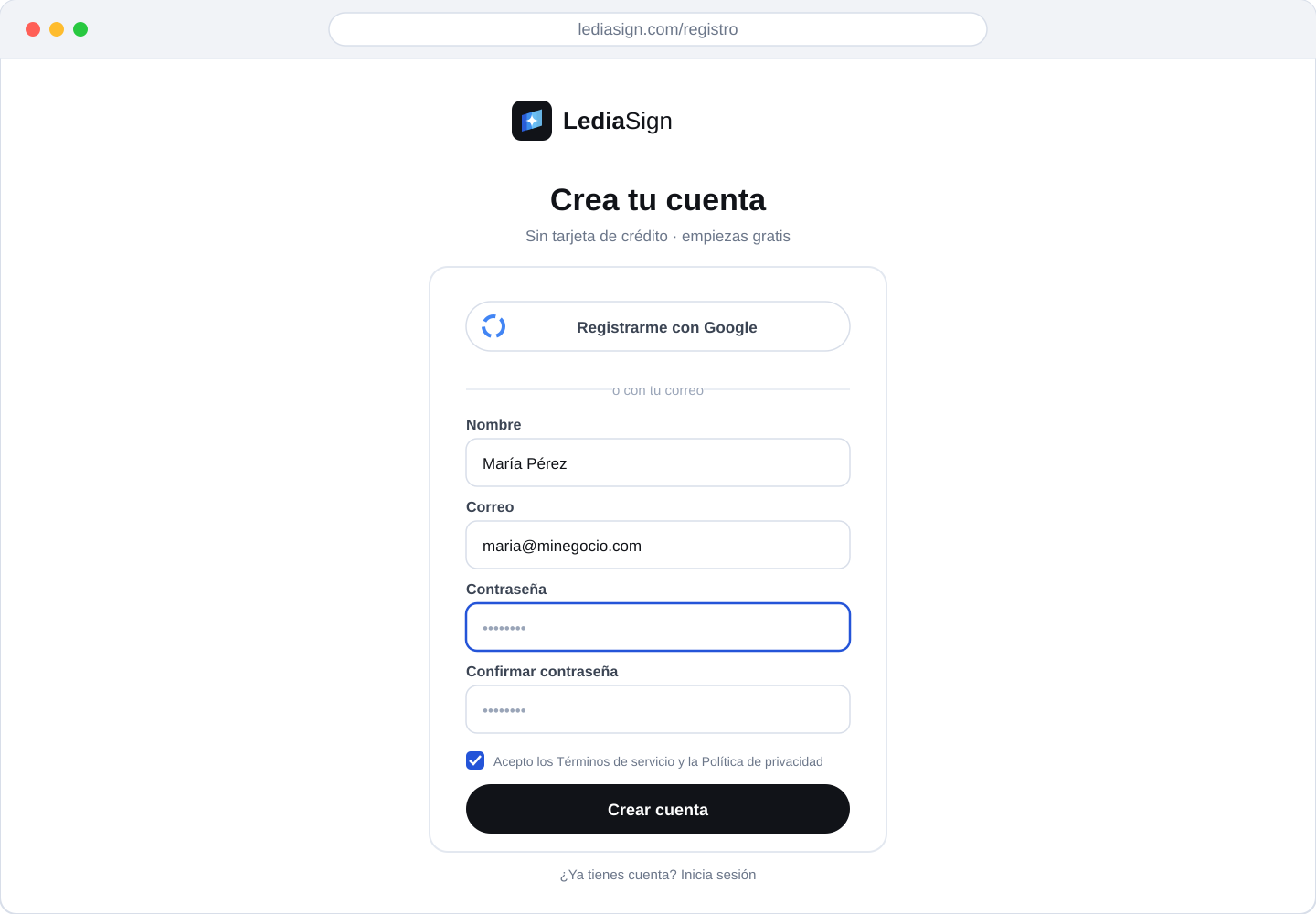
Crea tu cuenta

Listo cuando: Entras a tu panel y ves el mensaje de bienvenida.
2Paso 2

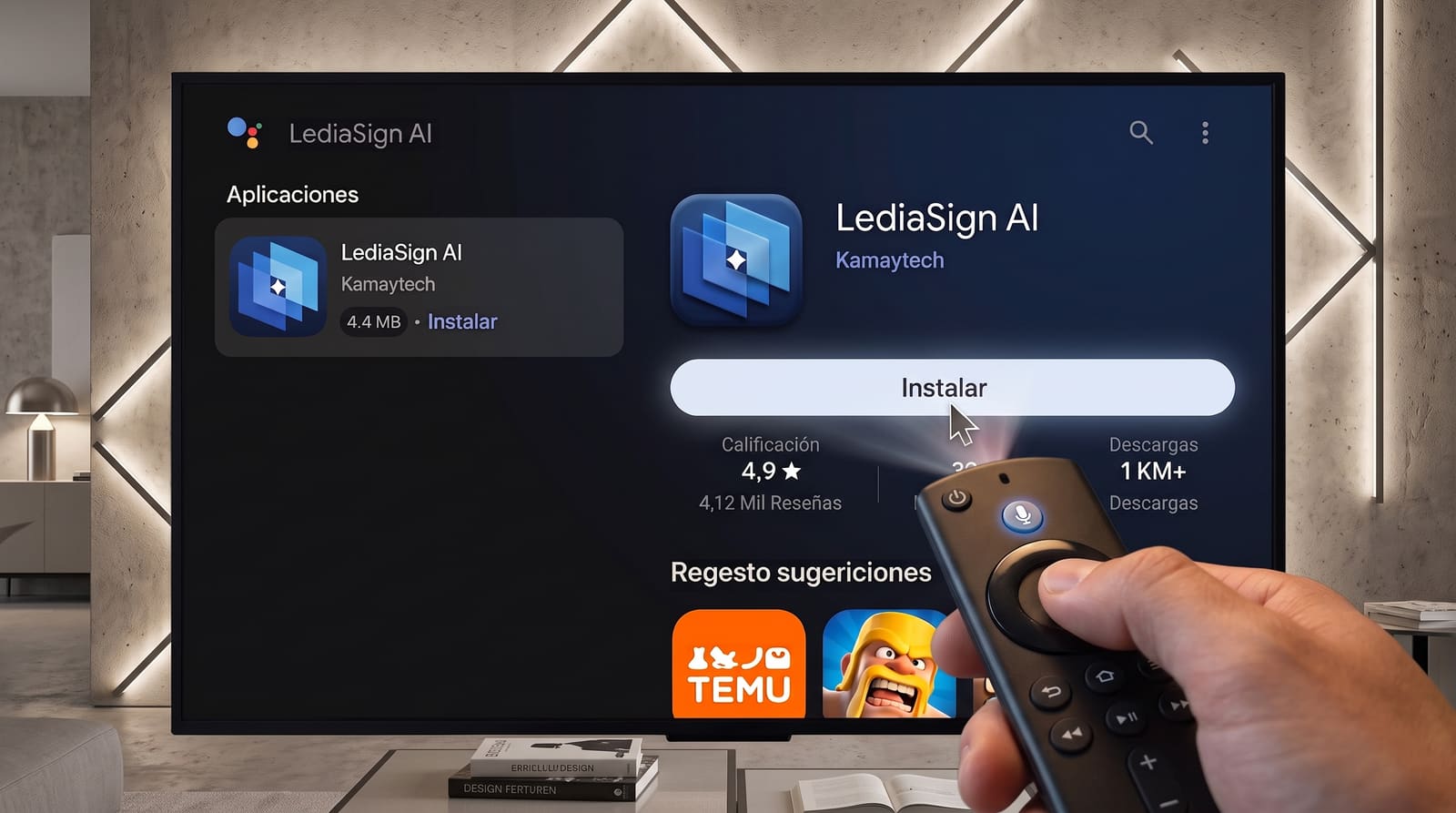
Instala la app en tu Smart TV

3 minutos · se hace una sola vez por TV

  1. 1Enciende tu TV y abre la tienda de aplicaciones (Google Play en Android TV / Google TV).
  2. 2Busca “LediaSign” con el control remoto.
  3. 3Presiona “Instalar” y luego “Abrir”.
Instala la app en tu Smart TV

Listo cuando: La app abre y muestra un código de 6 caracteres en pantalla.

Consejo: Verifica que la TV esté conectada a internet antes de abrir la app (Ajustes → Red).

3Paso 3

Vincula tu pantalla

1 minuto · el código conecta tu TV con tu cuenta

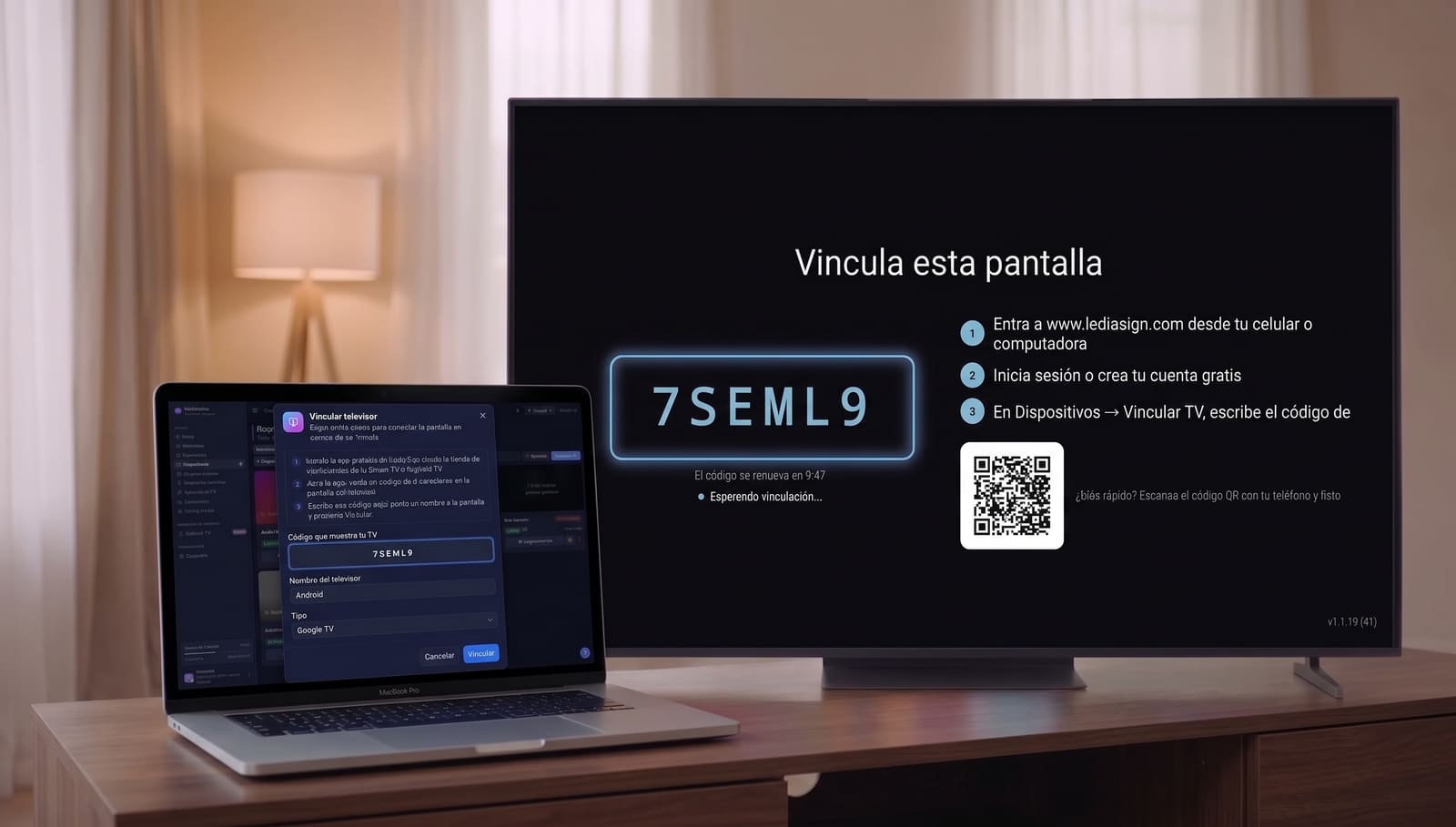
  1. 1La app de tu TV muestra un código de 6 caracteres (por ejemplo: K7M2PQ).
  2. 2En tu panel, entra a Pantallas y haz clic en “+ Vincular pantalla”.
  3. 3Escribe el código, ponle un nombre a la pantalla (ej. “TV Recepción”) y confirma.
Vincula tu pantallaVincula tu pantalla

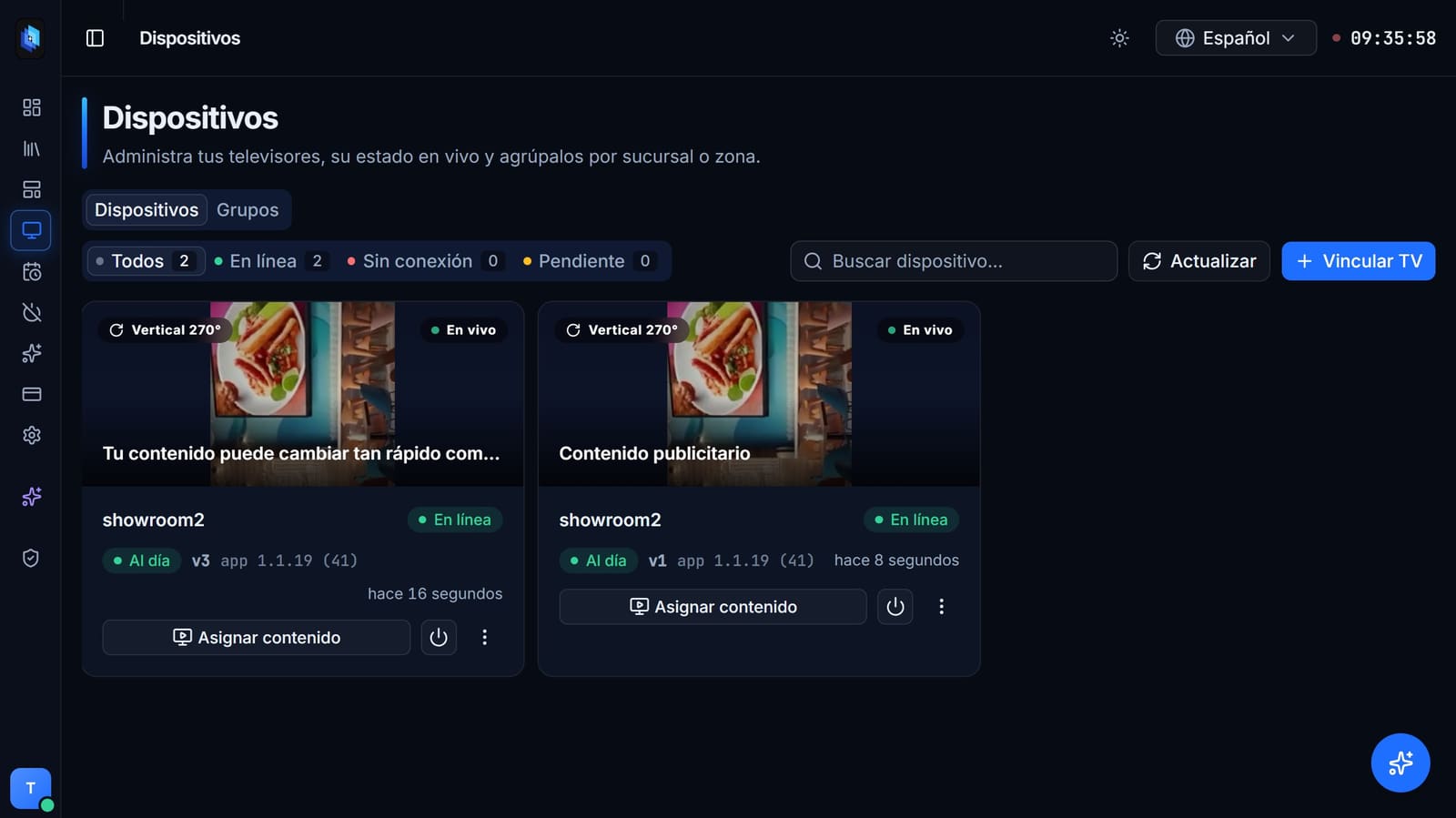
Listo cuando: La pantalla aparece En línea en tu lista de Pantallas.

Consejo: Usa nombres que cualquiera entienda: “TV Caja”, “TV Vitrina Norte”. Te lo agradecerás cuando tengas 20 pantallas.

4Paso 4

Sube tu contenido

2 minutos · imágenes y videos

  1. 1En tu panel, entra a Contenido y haz clic en “Subir archivos”.
  2. 2Selecciona tus imágenes (JPG, PNG) o videos (MP4). Puedes subir varios a la vez.
  3. 3Espera a que aparezcan en tu biblioteca. Eso es todo.
Sube tu contenido

Listo cuando: Ves tus archivos en la biblioteca con su miniatura.

Consejo: Usa imágenes horizontales de 1920×1080 px (Full HD): es el formato de tu TV y se verán perfectas.

5Paso 5

Arma tu lista de reproducción

3 minutos · el “playlist” que verá tu pantalla

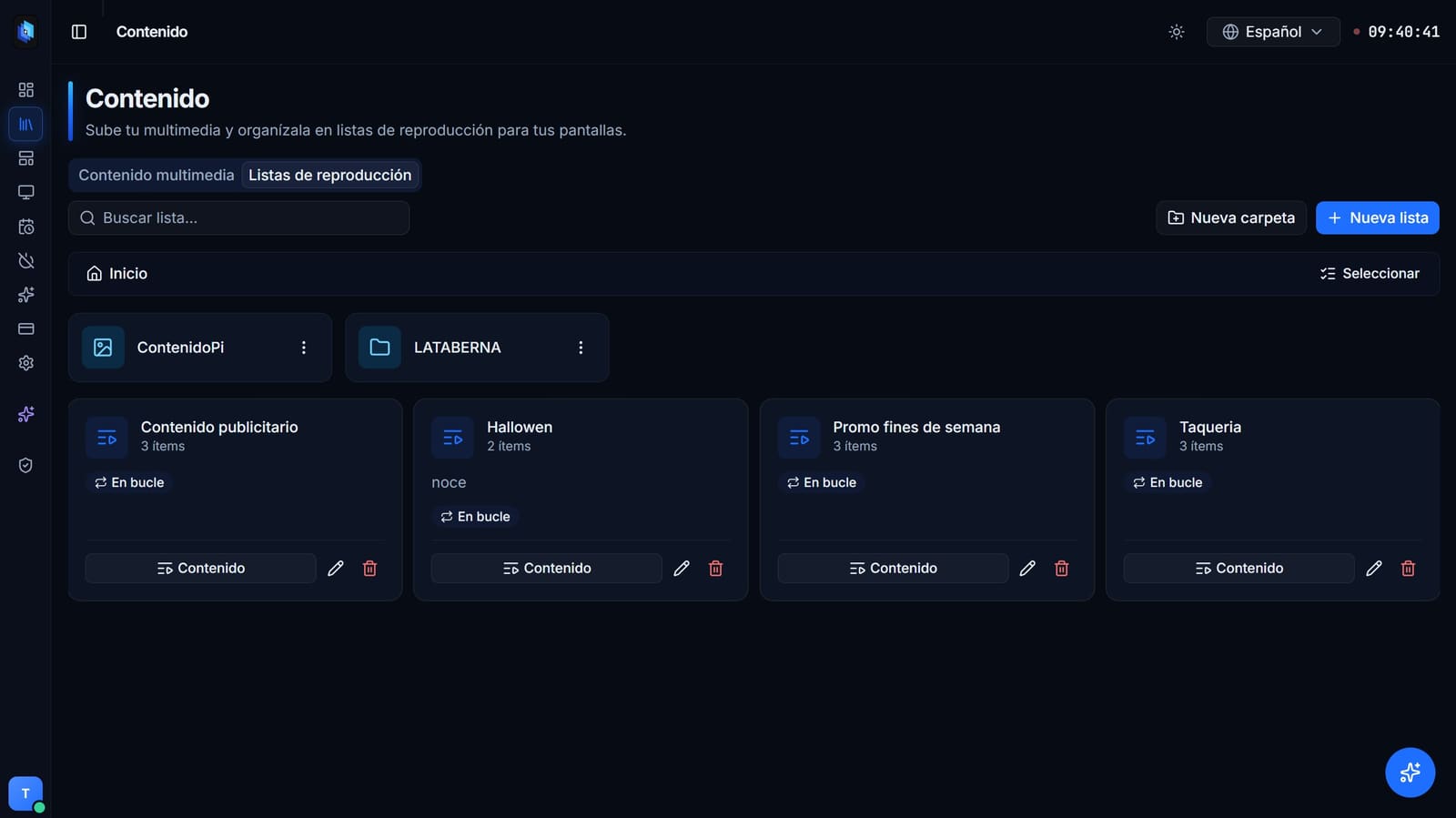
  1. 1Entra a Listas y crea una nueva (ej. “Promos del día”).
  2. 2Agrega contenido de tu biblioteca y arrastra para ordenarlo.
  3. 3Define cuántos segundos se muestra cada imagen (los videos duran lo que dura el archivo).
  4. 4Presiona “Guardar” y asigna la lista a tu pantalla. La TV se actualiza sola, al instante.
Arma tu lista de reproducción

Listo cuando: Tu TV está mostrando la lista. ¡Tu primera pantalla está al aire!

Consejo: 10–15 segundos por imagen es ideal. Menos de 7 no alcanza a leerse; más de 20 aburre.

6Paso 6 · Opcional

Programa por horario y día

5 minutos · el contenido cambia solo, según tu calendario

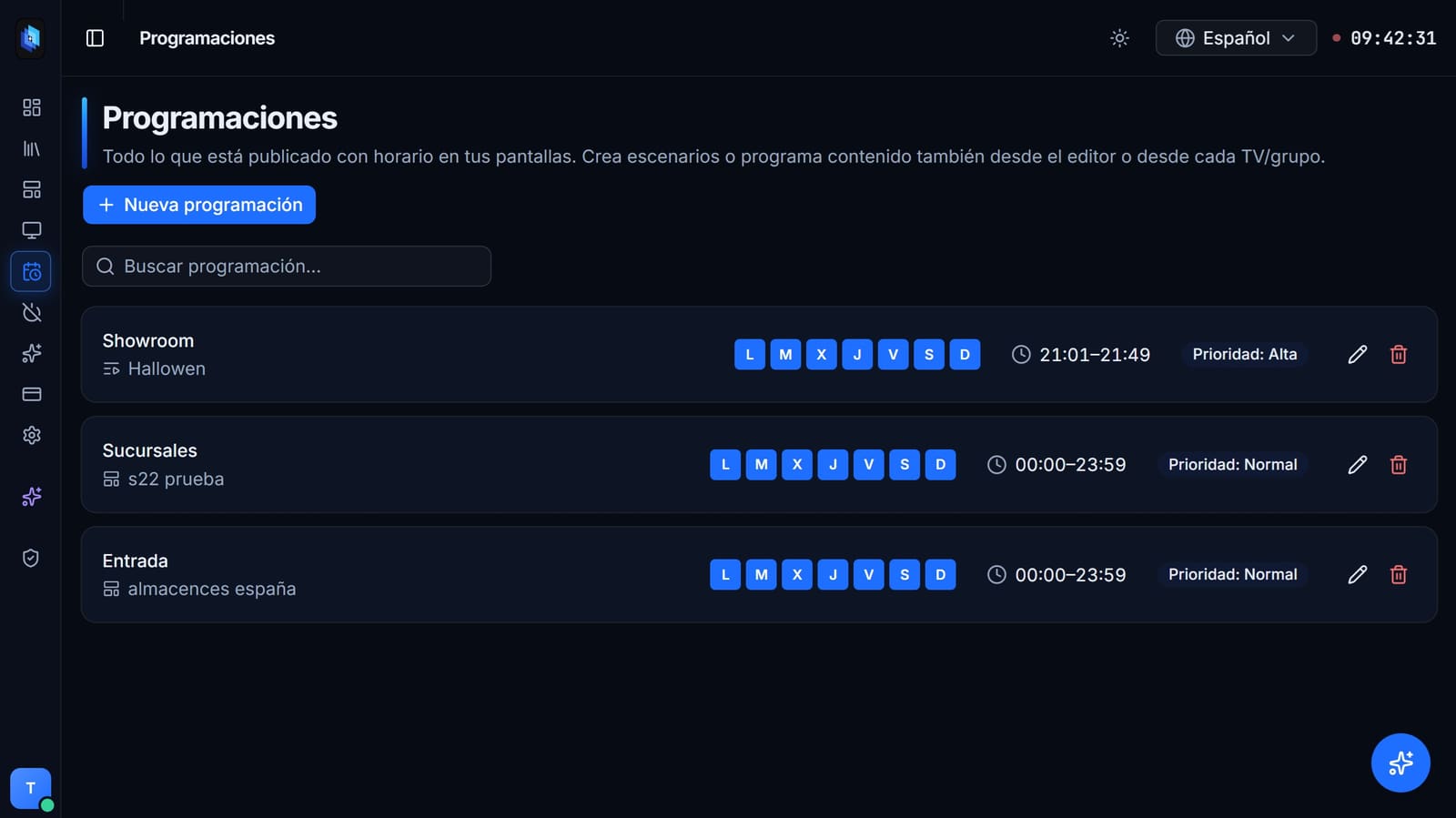
  1. 1Entra a Programación y haz clic en “+ Nuevo horario”.
  2. 2Elige la lista, los días y el rango de horas (ej. “Desayunos”, lunes a viernes, 7:00–11:00).
  3. 3Repite para cada franja: desayunos, promos, cena, fin de semana…
Programa por horario y día

Listo cuando: El calendario muestra tus bloques y la TV cambia de contenido sola a la hora indicada.

Consejo: Fuera de los bloques programados, la pantalla muestra tu lista predeterminada. Así nunca queda en negro.

Tu día a día

Monitorea todo desde el Inicio

Tu panel te dice, de un vistazo, si todo está funcionando.

Estado en tiempo real

Cada pantalla aparece En línea o Sin conexión, con su última actividad.

Grupos y sucursales

Agrupa tus pantallas por local o ciudad y envía contenido distinto a cada grupo desde Pantallas.

Reportes de reproducción

En Reportes confirmas qué se emitió y cuándo — evidencia real para tu marca o tus anunciantes.

Monitorea todo desde el Inicio

Entra al panel desde tu celular: cambiar una promo toma menos que preparar un café.

Ayuda rápida

Si algo no funciona

Los 6 casos más comunes y su solución en un minuto.

La TV aparece “Sin conexión”

Revisa el internet de la TV (Ajustes → Red). Al reconectarse, la pantalla se sincroniza sola y descarga los cambios pendientes.

No encuentro la app en mi TV

Confirma que tu TV usa Android TV o Google TV. En otras marcas (Samsung Tizen, LG webOS) el soporte llegará próximamente.

El código de vinculación no aparece

Cierra y vuelve a abrir la app LediaSign en la TV. El código se genera al abrirla con internet activo.

Subí contenido y la TV no cambia

Verifica que el archivo esté dentro de la lista que la pantalla tiene asignada: subir a la biblioteca no lo publica automáticamente.

Olvidé mi contraseña

En la pantalla de ingreso, usa el enlace de recuperación de contraseña y sigue las instrucciones de tu correo.

Me quedé sin almacenamiento

Elimina archivos que ya no uses en Contenido, o sube de plan (Basic 50 MB → Pro 200 MB → Enterprise 1,000 MB).

¿Necesitas más ayuda? Escríbenos: el equipo de LEDIA Multimedia te acompaña en la puesta en marcha, sin costo adicional.

Tus pantallas, trabajando por tu negocio.

Prueba gratis · Sin tarjeta de crédito · Cambia de plan cuando quieras.

Crear cuenta gratis